초등학교실감형 콘텐츠
교과서 기반 실감형 AR 콘텐츠 앱
- 학년
- 초등 3~6학년
- 플랫폼
- 모바일 앱 전용
소개
교과서 단원에 맞춘 실감형 콘텐츠를 학년군별로 늘어놓은 목록입니다. 지금은 [웹 실감형콘텐츠]로 정리되어 있어 앱을 깔거나 마커를 인쇄하지 않아도 주소만 열면 교실 컴퓨터에서 바로 돌아갑니다. 준비물이 없다는 점이 이 자료를 실제로 쓰게 만드는 가장 큰 이유입니다. 만든 곳이 한국교육학술정보원이라 교과서와 어긋나는 내용이 나올 걱정도 적습니다.
목록은 [초등]과 [중등] 탭으로 갈리고, 초등은 다시 3~4학년군과 5~6학년군으로 나뉩니다. 3~4학년군에 서른 개 남짓, 5~6학년군에 예순 개가 넘게 걸려 있어 사회와 과학은 단원마다 짚이는 것이 거의 하나씩 있습니다. 수학과 영어도 학년군마다 서너 개씩 섞여 있습니다.
쓸모는 실물을 보여 줄 수 없을 때 커집니다. 곤충의 한살이나 계절별 별자리처럼 때를 놓치면 다음 해까지 기다려야 하는 것, 독도나 극지방처럼 데려갈 수 없는 곳이 목록의 절반쯤을 차지합니다. 사진 한 장을 보여 주는 것과 아이가 화면 안에서 각도를 바꿔 가며 들여다보는 것은 수업이 끝난 뒤 남는 말이 다릅니다.
다만 목록이 한 화면에 길게 이어지기만 하고 교과나 단원으로 걸러 볼 수단이 없습니다. 쓸 콘텐츠는 수업 전에 미리 찾아 두고, 콘텐츠마다 붙어 있는 [활용안내서]를 열어 우리 교과서 단원과 맞는지부터 확인하는 편이 안전합니다.
사용 방법
- 1
첫 화면 — 학년군별 목록 한 장
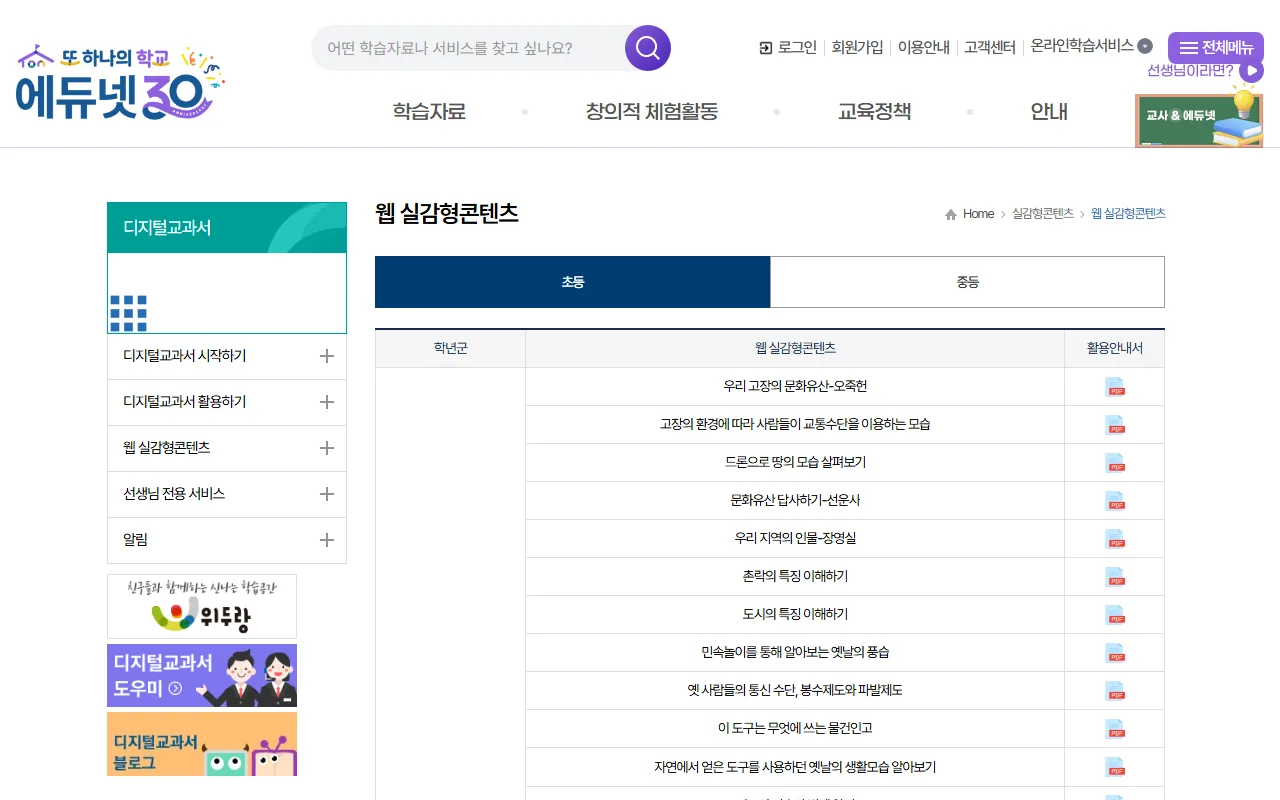
[초등] 탭이 눌린 채로 열리고, 학년군과 [웹 실감형콘텐츠], [활용안내서] 세 칸짜리 표가 아래로 길게 이어집니다. 앞쪽에는 "우리 고장의 문화유산-오죽헌"이나 "촌락의 특징 이해하기"처럼 3~4학년 사회 단원과 바로 붙는 것이 놓이고, 내려갈수록 "곤충의 한살이 알아보기" 같은 과학과 "(평면도형의 이동) 도형의 다양한 변신" 같은 수학이 나옵니다. 5~6학년군은 그 아래에 이어지는데 "독도를 지켜라"와 "별자리로 떠나는 여행", "쌓기나무 시뮬레이터"처럼 이름만 봐도 어느 단원인지 짐작되는 것이 많습니다. 이름을 누르면 콘텐츠가 열리고, 오른쪽 끝 칸의 PDF는 그 콘텐츠 하나에 대한 안내서입니다. 단원 진도를 짜는 날 이 목록을 한 번 훑으며 쓸 것에 표시해 두면 학기 내내 다시 찾을 일이 없습니다.
- 2
[디지털교과서] — 초등 교사가 헷갈리는 지점
왼쪽 [디지털교과서]를 누르면 이곳이 무엇을 하는 자리인지 설명하는 화면이 열리는데, 여기서 한 번 걸립니다. 서비스 대상이 "중/고등학교 학생 및 교사"로, 서비스 과목이 "중학교 3학년(사회, 과학, 영어)"와 고등학교 3학년 영어 계열로 적혀 있어 초등 교사가 보면 나와는 상관없는 곳인가 싶어집니다. 초등에서 쓰는 것은 디지털교과서가 아니라 [웹 실감형콘텐츠] 쪽이고, 그쪽 목록은 가입 없이도 열립니다. 같은 화면 아래 [공지사항]에 "[안내] 웹 실감형콘텐츠 URL 변경 및 이용 안내"가 올라와 있으니, 예전에 걸어 둔 즐겨찾기나 학습지에 적어 둔 주소가 있다면 이참에 바꿔 두세요.
![초등학교실감형 콘텐츠 — [디지털교과서] — 초등 교사가 헷갈리는 지점](/flows/chodeunghakgyosilgamhyeong-kontencheu/step-1.webp?v=42b5141e)
- 3
[웹 실감형콘텐츠] — 초등만 남기고 보기
왼쪽 [웹 실감형콘텐츠]를 펼치면 [웹 실감형콘텐츠란?]과 [초등학교], [중학교]가 하위 항목으로 나옵니다. 오른쪽 표는 그대로 있고 왼쪽 갈래만 바뀌는 구조라 처음에는 눌러도 아무 일이 없는 것처럼 보입니다. [초등학교]로 들어가 초등 목록을 고정해 두면 중등 것이 섞이지 않아 수업 전에 훑기가 편합니다. [웹 실감형콘텐츠란?]은 이 자료가 무엇인지 짧게 설명하는 자리라, 동학년 협의회나 정보 담당 연수에서 처음 소개할 때 이 화면 하나만 띄워도 설명이 짧아집니다.
![초등학교실감형 콘텐츠 — [웹 실감형콘텐츠] — 초등만 남기고 보기](/flows/chodeunghakgyosilgamhyeong-kontencheu/step-4.webp?v=42b5141e)
수업 전 확인할 점
표에는 학년군과 콘텐츠 이름, [활용안내서]만 있고 어느 교과 어느 단원인지는 따로 적혀 있지 않습니다. 이름만 보고 골랐다가 우리 교과서 흐름과 어긋나는 일이 생기니, 쓸 것을 정했으면 안내서를 먼저 열어 단원을 맞춰 보세요.
목록이 걸러지지 않고 한 화면에 길게 이어집니다. 학생 기기로 이 주소를 그대로 열게 하면 찾으려던 것에 닿기 전에 다른 콘텐츠로 새 나갑니다. 교사가 미리 열어 둔 화면을 띄우거나 쓸 콘텐츠 주소만 따로 복사해 나눠 주는 편이 낫습니다.
브라우저에서 도는 콘텐츠라 기기 성능과 통신 상태를 탑니다. 보급형 태블릿이나 오래된 교실 컴퓨터에서는 느리게 열리거나 중간에 멈출 수 있으니, 수업에 쓸 기기로 전날 한 번 끝까지 돌려 보고 들어가세요. 소리가 나오는 콘텐츠는 음량까지 미리 맞춰 둡니다.
[로그인]과 [회원가입]이 위쪽에 있지만 초등 콘텐츠를 보는 데는 필요 없습니다. 디지털교과서 쪽 안내에는 "만 14세 미만 학생은 회원가입을 위해 보호자의 동의가 필요합니다."라고 적혀 있으니, 초등에서는 학생에게 가입을 시키지 말고 교사 화면으로 여는 쪽을 기본으로 삼으세요.
주소가 바뀐 적이 있는 자료입니다. 예전 학습지나 학급 홈페이지, 수업 자료 폴더에 적어 둔 링크는 그대로 두면 열리지 않을 수 있으니, 새 학년 자료를 정리할 때 한 번씩 눌러 확인하는 편이 좋습니다.
영어 콘텐츠는 이름에 상황이 적혀 있어 고르기는 쉽지만 분량이 짧습니다. "May I help you?(상점)" 하나로 한 차시를 채우기는 어려우니 표현을 익히는 도입 5분쯤으로 잡고, 뒤에는 짝 활동이나 역할극을 붙여 시간을 채우세요.
이렇게 써 보세요
교실 상황에 맞게 골라 쓰시라고 여러 갈래로 적었습니다.
우리 고장 문화유산 조사 전에 본보기 한 곳 보기
초3-4사회"우리 고장의 문화유산-오죽헌"을 먼저 함께 보며 무엇을 눈여겨봐야 하는지 세 가지를 칠판에 정리합니다. 그다음 우리 고장 문화유산을 하나씩 맡아 같은 세 가지 항목으로 조사하게 하면, 아이마다 제각각이던 조사 결과가 같은 틀로 모여 발표가 비교됩니다.
촌락과 도시를 같은 표로 비교하기
초3-4사회"촌락의 특징 이해하기"와 "도시의 특징 이해하기"를 연달아 보여 주고, 사는 집과 하는 일, 이동 방법 세 칸짜리 표를 채우게 합니다. 두 콘텐츠를 한 시간 안에 붙여 보는 것이 핵심이라, 하나만 보고 끝내면 비교가 되지 않습니다.
배추흰나비를 못 키운 해의 한살이 수업
초3-4과학알을 구하지 못했거나 도중에 죽어 관찰이 끊긴 해에 "곤충의 한살이 알아보기"로 단계별 변화를 확인합니다. 화면을 보며 관찰 일지의 빈칸을 채우고, 실제로 관찰한 단계와 화면으로 본 단계를 다른 색으로 표시하게 하면 무엇을 직접 봤는지 아이가 스스로 구분합니다.
지도 기호를 익힌 뒤 학교 주변 약도 그리기
초3-4사회"지도의 기호와 범례 알기"로 기호와 뜻을 맞춰 본 다음, 학교에서 집까지 가는 길을 기호만 써서 그리게 합니다. 짝과 약도를 바꿔 어디를 지나는 길인지 알아맞히게 하면 기호를 왜 정해 두는지가 저절로 설명됩니다.
밀기·뒤집기·돌리기를 화면과 공책에서 함께 하기
초3-4수학"(평면도형의 이동) 도형의 다양한 변신"으로 도형이 움직이는 것을 눈으로 확인한 뒤, 같은 변화를 모눈 공책에 손으로 그려 보게 합니다. 화면에서는 되는데 공책에서는 헷갈리는 아이가 어디서 막히는지 이때 드러나므로, 그 자리에서 다시 화면을 돌려 보여 줍니다.
독도 수업 도입 5분
초5-6사회"독도를 지켜라"로 위치와 지형을 먼저 확인하고, 우리나라 지도에서 독도가 어디쯤인지 손으로 짚게 합니다. 생각보다 멀다는 반응이 나오는 순간에 왜 이 섬이 중요한지 이야기를 시작하면 수업이 훨씬 붙습니다.
계절이 바뀌는 까닭을 자기 말로 설명하기
초5-6과학"계절 변화의 원인"으로 지구의 기울기와 공전을 함께 본 뒤, 화면을 끄고 짝에게 그 까닭을 설명하게 합니다. 설명이 막히는 지점을 적어 두었다가 그 부분만 다시 틀어 주면, 한 번에 다 보여 주는 것보다 오래 남습니다.
별 관찰 과제를 내주기 전 준비 활동
초5-6과학"별자리로 떠나는 여행"으로 계절별 별자리를 확인하고, 오늘 밤 어느 쪽 하늘에서 무엇을 찾을지 정해 준 뒤 과제를 냅니다. 무엇을 볼지 모른 채 하늘만 보고 오라고 하면 절반이 못 찾아 오지만, 찾을 것을 하나로 좁혀 주면 성공률이 달라집니다.
물건 사는 상황을 익히고 역할극으로 잇기
초5-6영어"May I help you?(상점)" 콘텐츠로 표현을 익힌 뒤 교실 뒤에 가게를 만들어 짝과 역할을 바꿔 가며 말해 보게 합니다. 화면에서 들은 문장을 그대로 쓰게 두고, 익숙해지면 물건과 값만 바꿔 다시 하게 하면 한 차시가 채워집니다.
쌓기나무를 화면으로 먼저 보고 손으로 확인하기
초5-6수학"쌓기나무 시뮬레이터"로 위·앞·옆에서 본 모양을 확인한 다음, 같은 모양을 실제 쌓기나무로 만들어 개수를 세어 보게 합니다. 화면에서 센 개수와 손으로 센 개수가 다른 모둠이 반드시 나오는데, 그 차이를 따지는 과정이 이 단원의 핵심입니다.
재난 대비를 생존 가방 만들기로 잇기
초5-6사회창체"자연재해 체험하기"를 본 뒤 "나만의 생존가방 준비하기"로 넘어가, 모둠별로 가방에 넣을 물건 열 가지를 정하고 왜 그것을 골랐는지 한 줄씩 적게 합니다. 다 정한 뒤 다섯 가지만 남기라고 하면 무엇이 정말 필요한지를 두고 토의가 붙습니다.
한눈에 보기
| 과목 | 사회, 과학, 영어 |
|---|---|
| 태블릿·폰 | 앱 |
| PC | 해당 없음 |
| 학생 계정 | 불필요 |
| 인터넷 | 필수 |
| 제작처 | 공공기관 |
| 언어 | 한국어 |
화면 캡쳐는 2026년 기준이며, 서비스가 개편되면 실제 화면과 다를 수 있습니다.