돌려 돌려 돌림판
이름을 넣고 돌려 뽑는 무작위 돌림판
- 학년
- 초등 전 학년
소개
교실에서는 하루에도 몇 번씩 누군가를 골라야 합니다. 누가 발표할지, 어느 모둠부터 나올지, 오늘 칠판을 누가 지울지 같은 것들입니다. 교사가 지목하면 빠르지만 왜 저만 시키느냐는 말이 남고, 번호 순서대로 돌리면 다음이 누구인지 미리 알아 버려 앞사람 차례에는 아무도 듣지 않습니다. 이 사이트는 그 결정을 원판 하나에 넘깁니다. 고른 사람이 없어지는 것, 그 한 가지가 이 도구가 교실에서 하는 일의 거의 전부입니다.
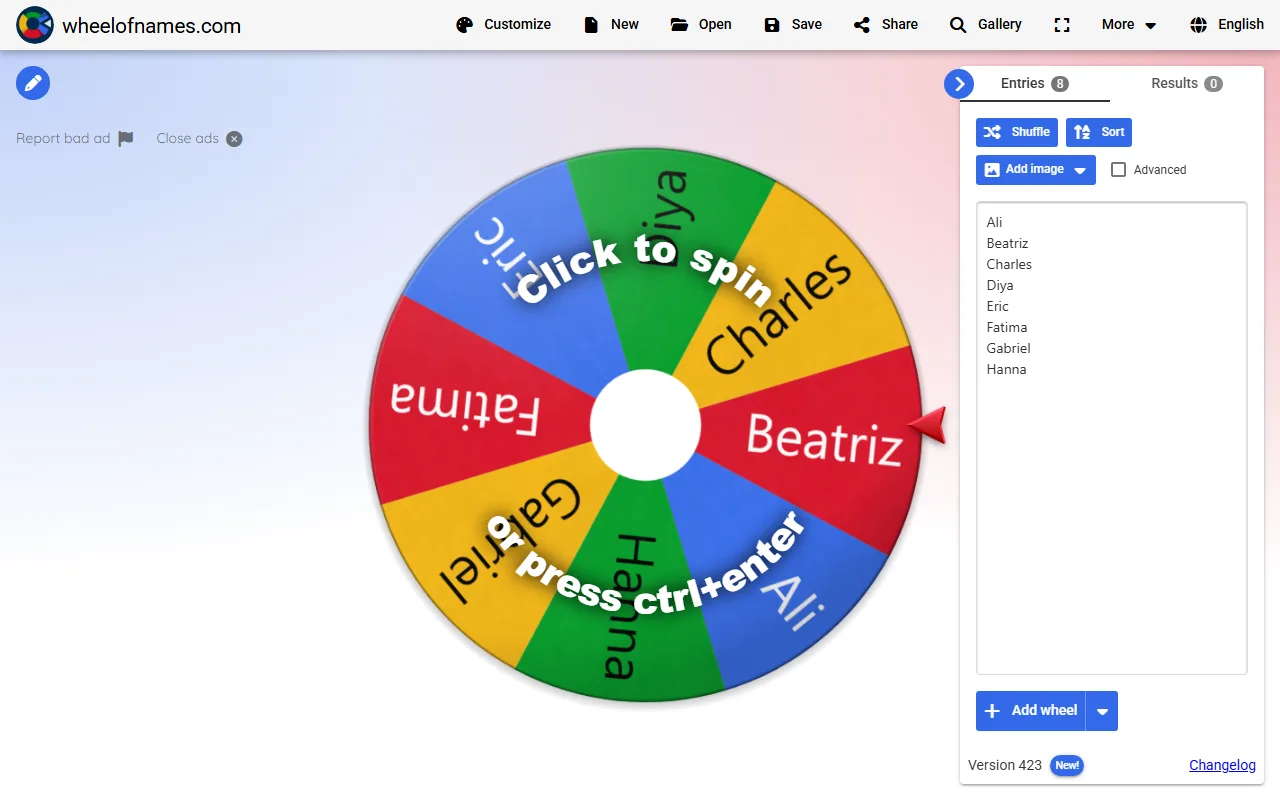
주소를 열면 설치도 로그인도 없이 곧바로 원판이 돌아갑니다. 처음에는 예시로 여덟 사람의 이름이 들어가 있고, 원판 위에 "Click to spin or press ctrl+enter"라는 문구가 얹혀 있어 화면을 누르거나 ctrl과 enter를 함께 눌러 돌립니다. 우리 반에서 쓸 때는 오른쪽 목록의 예시 이름을 지우고 그 자리에 명렬표를 붙여 넣는 것으로 준비가 끝납니다.
만든 쪽도 교실을 첫 번째 쓰임으로 봅니다. 이 도구를 무엇에 쓰느냐를 설명하는 대목의 맨 첫 줄이 "Random name picker in the classroom: pick which student will answer the next question."이고, 그 옆에 [How to use it in the classroom] 안내가 따로 걸려 있습니다. 뽑기 도구를 교실에 억지로 끌어다 쓰는 것이 아니라, 애초에 교사를 염두에 두고 만들어진 화면이라는 뜻입니다.
기능이 결제 화면 뒤에 숨어 있지도 않습니다. "All our premium features are 100% free, without any paywalls."라고 적혀 있고, 실제로 원판을 저장하고 나누는 일, 글자 대신 그림을 올리는 일, 항목마다 나올 확률을 다르게 주는 일까지 그대로 열려 있습니다. 학기 초에 한 번 만들어 두고 일 년 내내 꺼내 쓰는 식으로 쓰기에 걸리는 것이 없습니다.
다만 화면은 영어로 열립니다. 표시 언어는 [English]에서 고르게 되어 있으니, 아이들이 직접 만지는 활동으로 쓸 생각이라면 수업 전에 한 번 바꿔 두고 시작하세요. 교사가 원판만 돌려 주는 방식이라면 영어 그대로도 걸림돌이 되지 않습니다.
사용 방법
- 1
첫 화면 — 준비 없이 그냥 돌려도 됩니다
예시 이름이 이미 들어간 상태로 열리기 때문에, 급하게 한 명만 뽑으면 되는 순간에는 목록을 손대지 않고 그대로 돌려도 됩니다. 교실에서 진짜 쓸모 있는 것은 ctrl+enter 쪽입니다. 판서를 하다가 마우스를 찾아 쥐지 않고도 돌릴 수 있어 아이들 시선이 화면에 붙어 있는 동안 흐름이 끊기지 않습니다. 오른쪽은 [Entries 8]과 [Results 0] 두 칸으로 나뉘는데, 앞쪽이 원판에 올린 항목이고 뒤쪽에는 지금까지 뽑힌 결과가 순서대로 쌓입니다. 이 결과 칸 덕분에 누가 이미 나왔는지 교사가 따로 외우지 않아도 됩니다.
- 2
항목 목록 — 명렬표를 붙여 넣으면 끝납니다
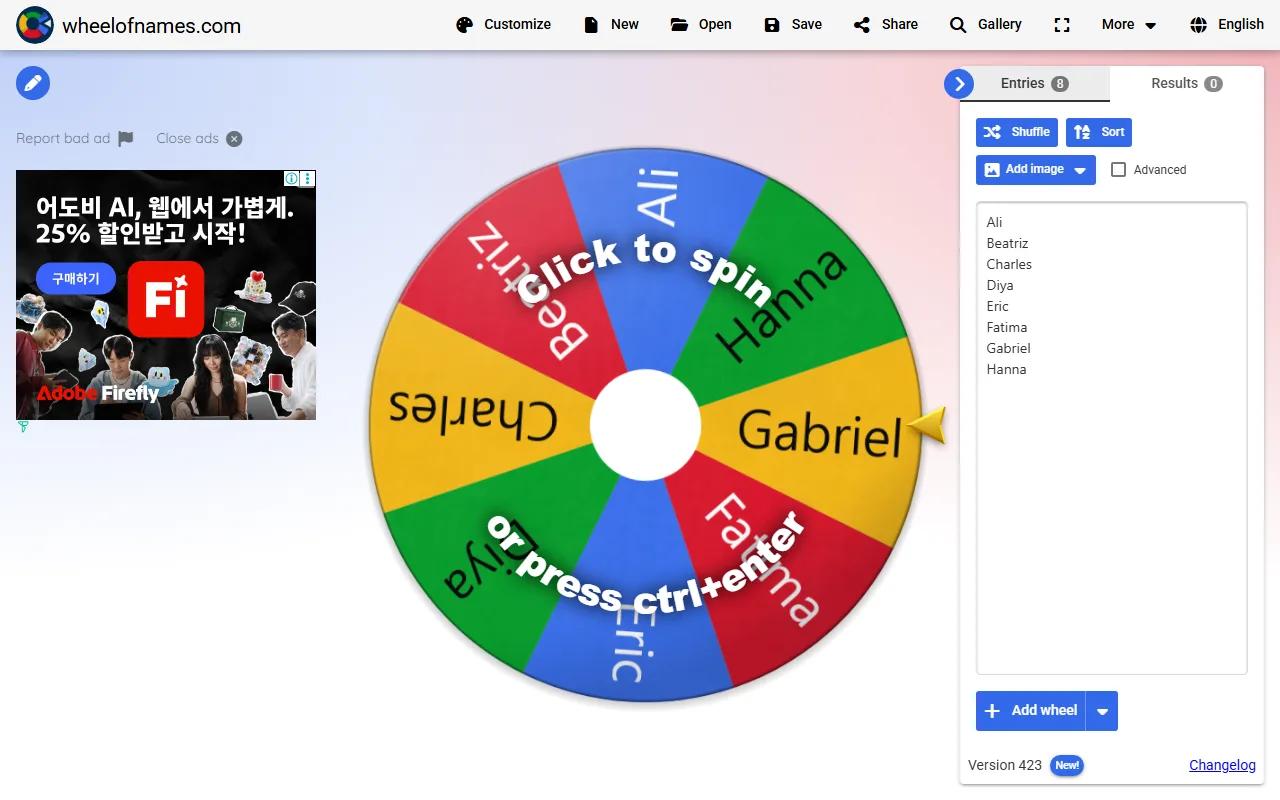
오른쪽 목록은 한 줄에 한 항목씩 적는 칸이라, 명렬표를 통째로 복사해 붙여 넣으면 그 수만큼 원판이 나뉩니다. [Shuffle]은 순서를 뒤섞고 [Sort]는 순서대로 정리하는데, 아이들이 보는 앞에서 [Shuffle]을 한 번 눌러 주면 순서가 미리 짜여 있는 것이 아니라는 점이 눈으로 확인됩니다. [Add image]는 글자 대신 그림을 올리는 기능이라 한글을 아직 다 읽지 못하는 1학년 교실에서 쓸 만하고, [Advanced]를 켜면 항목마다 조각 크기를 달리 줄 수 있어 어떤 결과가 더 자주 나오게 만들 수도 있습니다.
- 3
만든 원판을 저장해 두고 해마다 꺼내 쓰기
[Save]로 만든 원판을 보관하고 [Open]으로 다시 불러옵니다. 학급 명단, 청소 구역, 단원 복습 주제처럼 반복해 쓰는 목록을 각각 저장해 두면 매번 이름을 다시 치는 일이 없어집니다. [Share]는 주소 하나로 같은 원판을 넘기는 기능이라 학년 협의회에서 함께 만든 목록을 옆 반에 그대로 건넬 때 씁니다. [Gallery]에는 다른 사람들이 만들어 둔 원판이 모여 있어 급할 때 가져다 쓸 수 있고, [Customize]에서는 색과 소리, 도는 시간을 바꿔 결과가 나오기까지 뜸을 더 들일지 짧게 끊을지 정합니다.
쓰기 전 확인할 점
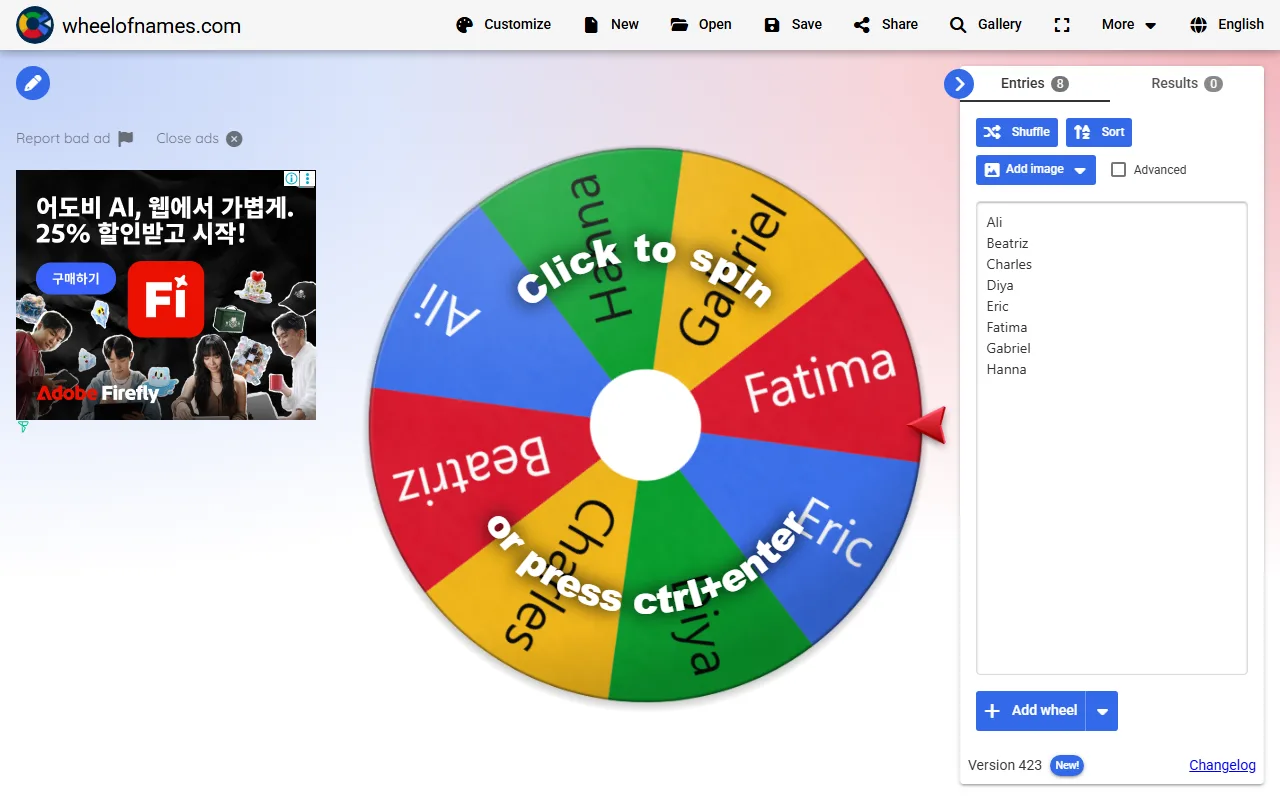
광고가 함께 붙는 사이트입니다. 촬영 당시에는 원판 왼쪽에 한글 광고 이미지가 큼직하게 떴는데, 아이들이 읽을 수 있는 한글 광고는 영어 광고보다 시선을 훨씬 많이 끌어갑니다. [Close ads]로 닫을 수 있고 [Report bad ad]도 함께 놓여 있으니, 수업 전에 미리 열어 무엇이 뜨는지 확인하고 닫아 둔 상태로 시작하세요.
[Share]로 만든 주소는 받은 사람이면 누구나 열 수 있고, 그 안에는 우리 반 아이들 이름이 그대로 들어 있습니다. 옆 반과 나눌 목록이라면 이름 대신 번호로 만들고, 실제 이름을 넣은 원판은 [Save]까지만 해 두고 주소를 밖으로 내보내지 마세요.
뽑힌 이름을 그대로 두면 방금 발표한 아이가 다음에 또 걸립니다. 두세 번만 겹쳐도 아이들은 이 판이 공정하지 않다고 느낍니다. 뽑힌 이름을 목록에서 지워 가며 돌리거나 [Results 0] 칸에 쌓인 결과로 남은 사람을 확인하는 방식을 미리 정해 두고, 다음 시간에는 [Clear the list]로 결과를 비우고 시작하세요.
무작위 지목은 준비가 안 된 아이에게 벌처럼 느껴집니다. 원판부터 돌리지 말고 생각해서 적을 시간을 이삼 분 준 뒤에 돌리면, 걸린 아이도 적어 둔 것을 읽으면 되므로 부담이 크게 줄어듭니다. 짝과 먼저 말해 보게 한 다음 돌리는 방법도 같은 효과를 냅니다.
원판에 올리지 않는 편이 나은 것도 있습니다. 청소 구역이나 발표 순서처럼 누가 걸려도 그만인 일에는 좋지만, 대회 출전자나 역할 배역처럼 아이가 결과를 오래 곱씹게 되는 일까지 운으로 넘기면 나중에 설명할 말이 남지 않습니다. 그런 결정은 기준을 세워 교사가 맡는 편이 낫습니다.
인터넷이 있어야 열리고, 만들어 둔 원판은 [Open]으로 불러오는 방식입니다. 교실 컴퓨터와 개인 노트북을 오가며 쓸 계획이라면 수업 전에 [Save]와 [Open]을 한 번 연습해 보고, 발표 순서를 정해 두는 것처럼 꼭 그날 해야 하는 일이라면 인터넷이 끊겼을 때 쓸 방법을 하나 남겨 두세요.
이럴 때 씁니다
수업과 업무 양쪽에서 쓸 수 있는 도구입니다.
발표자 뽑기와 한 바퀴 관리
초1-2초3-4초5-6전체학급 명단을 올린 원판을 학기 초에 하나 만들어 [Save]해 두고 매 시간 꺼내 씁니다. 뽑힌 이름은 목록에서 지워 가며 돌리고, 한 바퀴가 끝나면 저장해 둔 원판을 다시 열어 처음 상태로 되돌립니다. 왜 저만 시키느냐는 말이 사라지고, 다음이 누구인지 아무도 모르니 앞사람 발표도 듣게 됩니다.
이름 원판과 문제 원판을 함께 돌리기
초3-4초5-6수학[Add wheel]로 원판을 하나 더 만들어 왼쪽에는 아이들 이름을, 오른쪽에는 구구단의 단이나 단원에서 다룬 개념을 올린 다음 [Spin all wheels]로 둘을 한 번에 돌립니다. 누가 어떤 문제를 받을지 아무도 모르는 상태가 되어, 어려운 문제를 특정 아이에게 준다는 인상이 생기지 않습니다.
가능성 단원에서 확률을 눈으로 확인하기
초5-6수학[Advanced]로 항목마다 조각 크기를 다르게 준 원판을 만들어 놓고 스무 번쯤 돌리며 결과를 칠판에 정(正) 자로 적습니다. 큰 조각이 정말 더 자주 나오는지, 그런데도 작은 조각이 연달아 나오는 일이 왜 생기는지 이야기하면 가능성 수업이 계산이 아니라 관찰에서 시작됩니다. [Results 0] 칸에 결과가 그대로 쌓이므로 세는 부담도 적습니다.
아침에 한 문장 말하기 주제 뽑기
초3-4초5-6국어어제 있었던 일, 요즘 화가 나는 것, 나를 웃게 한 사람처럼 즉흥으로 말할 거리 열댓 개를 올려 두고 아침 시간에 서너 번 돌립니다. 무엇을 말할지 정하느라 흘려보내던 시간이 사라지고, 주제를 교사가 골라 주지 않으니 아이들이 정답을 맞히려 들지 않습니다.
저학년 낱말 뽑기에 그림 넣기
초1-2국어[Add image]로 사과, 우산, 자전거 같은 그림을 원판에 올려 두고 돌린 뒤 나온 그림의 이름을 말하거나 공책에 써 보게 합니다. 글자만 있는 원판보다 아직 읽기가 서툰 아이들이 훨씬 잘 붙고, 받아쓰기 연습을 놀이처럼 끌고 갈 수 있습니다.
모둠과 역할을 한꺼번에 정하기
초3-4초5-6창체모둠 번호를 올린 원판으로 자리를 정하고, 이어서 기록·발표·시간 관리 같은 역할을 올린 원판을 한 번 더 돌립니다. 두 목록 모두 [Save]해 두면 다음 모둠 활동에서 그대로 꺼내 쓸 수 있습니다. 교사가 나눈 것이 아니라는 점이 분명해 모둠을 다시 짜 달라는 요구가 눈에 띄게 줄어듭니다.
단원 마무리에 개념 뽑아 설명하기
초5-6사회과학단원에서 다룬 개념 열 개쯤을 올린 원판을 만들어 두고, 마무리 시간에 돌려 나온 개념을 30초 동안 설명하게 합니다. 무엇이 나올지 모르니 아이들이 단원 전체를 훑게 되고, 교사도 어느 개념에서 말이 막히는지 그 자리에서 확인하게 됩니다.
체육 준비운동 동작과 편 나누기
초3-4초5-6체육준비운동 동작을 올린 원판을 돌려 그날 할 동작 다섯 가지를 뽑습니다. 늘 같은 순서로 흘려보내던 준비운동에 아이들이 눈을 두게 되고, 경기 전에는 이름 원판으로 편을 나누면 누구와 같은 편이 되느냐로 실랑이하던 시간이 줄어듭니다.
영어 표현 말하기 차례 정하기
초3-4초5-6영어배운 낱말이나 문장 패턴을 올린 원판과 이름 원판을 [Spin all wheels]로 함께 돌려, 걸린 아이가 나온 표현으로 문장을 만들게 합니다. 순서를 정해 두고 시키면 아이들이 자기 차례 것만 준비하는데, 무작위로 걸리면 모든 표현을 한 번씩은 머릿속으로 되뇌게 됩니다.
한눈에 보기
| 과목 | 전체 |
|---|---|
| 태블릿·폰 | 브라우저 |
| PC | 브라우저 |
| 학생 계정 | 불필요 |
| 인터넷 | 필수 |
| 언어 | 한국어 |
화면 캡쳐는 2026년 기준이며, 서비스가 개편되면 실제 화면과 다를 수 있습니다.