곰믹스
쉽게 배우는 영상 편집 프로그램
- 학년
- 초등 3~6학년, 중학교
- 플랫폼
- PC는 프로그램 설치 · 모바일은 앱으로만
소개
곰믹스는 윈도우 컴퓨터에 설치해 쓰는 영상 편집 프로그램입니다. 제품 소개에는 "2,000가지 무료 효과로 다채롭게 표현할 수 있는 쉽고 간편한 동영상 편집 프로그램"이라고 적혀 있고, 자막과 배경음, 스티커, 필터를 겹쳐 쓰는 "여러 가지 효과를 겹쳐서 사용할 수 있는 멀티트랙 기능"이 함께 소개되어 있습니다.
학생이 찍어 온 5분짜리 영상에서 쓸 만한 30초를 골라 내고 자막 한 줄을 얹는 일, 학교에서 필요한 편집은 대개 여기까지입니다. 전문가용 편집기를 켜면 그 30초에 닿기도 전에 한 차시가 끝나 버립니다. 곰믹스는 자르기와 자막, 배경음이 한 화면 안에 있어서 처음 여는 학생도 한 시간 안에 완성본을 뽑아 옵니다.
학교에서 쓰기로 정하기 전에 확인할 것은 두 가지입니다. 하나는 윈도우 전용이라는 점이고, 다른 하나는 값을 치르는 구조가 두 갈래로 나뉜다는 점입니다. 편집 기능은 이용권으로 열리고, AI 자막이나 AI 보이스 같은 기능은 크레딧을 따로 써서 동작합니다. 이 둘을 한 덩어리로 생각하고 품의를 올리면 나중에 금액이 어긋납니다.
학교나 교육청 단위로 들여올 때는 개인 결제 화면이 아니라 [교육·공공·기업] 쪽 창구를 씁니다. 여기에 [맞춤 견적 요청(비회원 구매 문의)]과 [교과별 활용 커리큘럼 확인]이 함께 놓여 있어, 견적을 받는 일과 수업 어느 자리에 넣을지 살피는 일을 같은 화면에서 처리할 수 있습니다.
사용 방법
- 1
등록된 주소가 열리지 않습니다
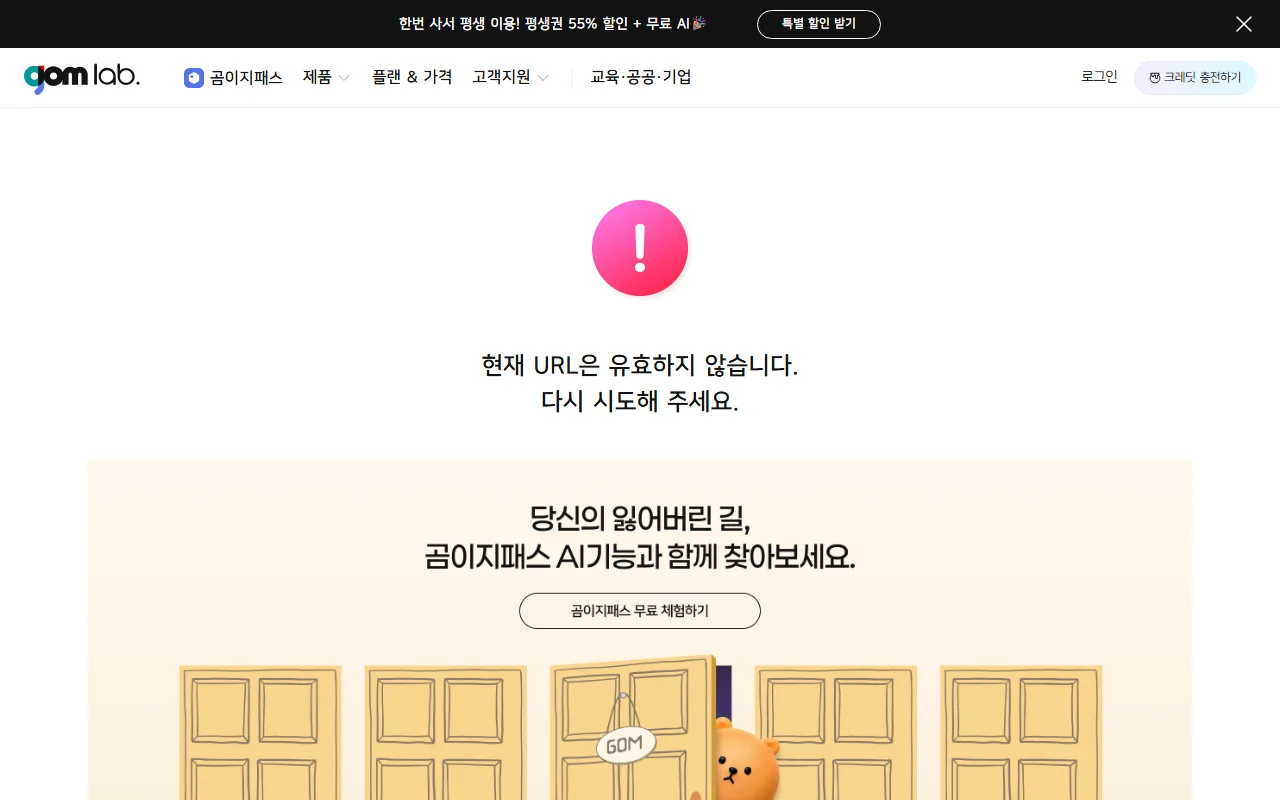
아카이브에 적힌 주소를 그대로 열면 "현재 URL은 유효하지 않습니다. 다시 시도해 주세요."라는 문구만 나옵니다. 위쪽 메뉴는 그대로 살아 있으니 [제품]이나 [플랜 & 가격]을 눌러 곰믹스를 찾아 들어가면 됩니다. 가정통신문이나 학급 게시판에 예전 주소를 그대로 적어 두면 학생이 집에서 열었을 때 이 화면에서 멈추므로, [곰랩 메인으로 이동]으로 들어가 실제로 열리는 주소를 복사해 쓰는 편이 안전합니다.
- 2
[교육·공공·기업] — 학교로 들여올 때 쓰는 창구
상단 [교육·공공·기업]을 누르면 학교와 공공기관용 안내가 열립니다. 다만 들어서자마자 행사 홍보 팝업이 화면을 덮으므로 [닫기]로 치운 뒤에야 내용이 보입니다. 위쪽에 [구매하기]와 [맞춤 견적 요청(비회원 구매 문의)], [교과별 활용 커리큘럼 확인]이 놓여 있고, 아래로 내리면 학교에서 어떤 자리에 쓰이는지가 "미디어 리터러시 교육의 일환으로, 초중고 정규교과과정 활용"처럼 항목으로 정리되어 있습니다. 도입 품의를 올릴 때 목적란에 옮겨 쓸 문장을 여기서 고르면 됩니다.
![곰믹스 — [교육·공공·기업] — 학교로 들여올 때 쓰는 창구](/flows/gommikseu/step-1.webp?v=1eaff3c7)
- 3
[플랜 & 가격] — 얼마가 드는지 한 화면에서 보기
[플랜 & 가격]에서는 여러 제품을 묶은 이용권과 제품별 이용권이 나란히 놓입니다. 묶음 쪽은 월간과 연간, 평생 가운데 하나를 고르게 되어 있고 곰믹스만 사는 쪽은 평생 이용권으로 표시됩니다. 화면 녹화나 이미지 편집까지 함께 쓸 일이 있는지에 따라 묶음이 나은지 하나만 사는 편이 나은지가 갈리므로, 올해 계획한 수업을 먼저 떠올리고 고르는 편이 낫습니다. 화면을 끝까지 내리면 "교육·공공·기업 가격 보기"가 붙어 있어 학교 이름으로 살 때의 가격을 따로 확인할 수 있습니다.
![곰믹스 — [플랜 & 가격] — 얼마가 드는지 한 화면에서 보기](/flows/gommikseu/step-3.webp?v=1eaff3c7)
- 4
[무료체험 다운로드]로 먼저 돌려 보기
묶음 이용권은 곰믹스에 녹화와 재생, 이미지 편집 프로그램까지 함께 묶은 상품입니다. 이 화면 위쪽에 [무료체험 다운로드]와 [곰이지패스 구매하기]가 나란히 있어 결제하기 전에 체험판을 받아 볼 수 있습니다. 학교 컴퓨터는 사양이 제각각이라 교사 노트북에서 매끄럽던 편집이 컴퓨터실에서는 버벅이는 일이 흔합니다. 실습을 계획했다면 학생이 실제로 쓸 기기에서 체험판으로 짧은 영상 한 편을 끝까지 만들어 보고 결정하세요.
![곰믹스 — [무료체험 다운로드]로 먼저 돌려 보기](/flows/gommikseu/step-4.webp?v=1eaff3c7)
- 5
[크레딧 충전하기] — AI 기능은 값이 따로 붙습니다
AI 자막 생성과 AI 보이스, 영상 업스케일링은 이용권과 별개로 크레딧을 써서 동작합니다. 화면에는 "1 크레딧 = ₩ 100"으로 환산한다고 적혀 있고, 매달 자동으로 채워지는 구독형과 필요할 때만 넣는 충전형으로 나뉩니다. 유효 기간도 갈리는데 구독형은 "적립 일로부터 30일", 충전형은 "적립 일로부터 365일"입니다. 학년 말에 몰아 쓸 생각으로 미리 채워 두면 그사이에 사라질 수 있으니, 영상 수업을 넣을 달을 먼저 정하고 그때 충전하는 편이 낫습니다.
![곰믹스 — [크레딧 충전하기] — AI 기능은 값이 따로 붙습니다](/flows/gommikseu/step-5.webp?v=1eaff3c7)
수업 전 확인할 점
아카이브에 적힌 주소는 지금 열리지 않습니다. 곰랩 사이트 상단 [제품] 메뉴에서 곰믹스로 들어가야 하니, 학생에게 링크를 나눠 주기 전에 교사가 먼저 열어 보고 살아 있는 주소로 바꿔 적어 주세요.
윈도우용 설치 프로그램이라 학교에 보급된 크롬북이나 아이패드에서는 쓸 수 없습니다. 학생 기기가 무엇인지부터 확인하고, 태블릿뿐인 학년이라면 편집은 교사 컴퓨터에서 하고 학생은 촬영과 대본에 집중하도록 역할을 나누는 편이 현실적입니다.
화면 맨 위 할인 안내 띠, 페이지에 들어설 때 뜨는 행사 팝업, 오른쪽 아래에 붙는 상담 상자까지 결제를 권하는 요소가 여러 겹으로 깔려 있습니다. 학생 화면에 그대로 띄우면 눌러 볼 곳이 많으니 교사가 먼저 닫아 둔 화면을 보여 주는 편이 낫습니다.
AI 자막과 AI 보이스는 크레딧이 있어야 동작합니다. 이 기능을 학생 실습 과제에 넣으면 계정마다 비용이 붙으니, 교사 화면에서 한 번 시연해 보여 주고 학생은 자막을 직접 입력하게 하는 편이 안전합니다.
무료로 쓰는 범위와 이용권을 사야 열리는 기능이 나뉘어 있습니다. 교사 컴퓨터에서 되던 기능이 학생 컴퓨터에서는 막혀 수업이 중간에 멈추는 일이 생기니, 실습 전에 학생 기기와 같은 조건으로 한 번 맞춰 보세요.
학교 예산으로 들여올 때는 개인 구매 화면이 아니라 [교육·공공·기업] 쪽 안내를 먼저 봅니다. [할인 견적 요청]처럼 견적을 받는 창구가 따로 있어, 개인 가격으로 품의를 올렸다가 다시 쓰는 일을 줄일 수 있습니다.
학생 얼굴이나 목소리가 담긴 영상을 편집할 때는 촬영 동의를 먼저 받고, 완성본을 교실 안에서만 볼지 학년 전체나 가정에까지 보여 줄지도 미리 정해 둡니다. 편집이 끝난 뒤에 정하려 하면 이미 여러 기기에 파일이 퍼져 있습니다.
이렇게 써 보세요
교실 상황에 맞게 골라 쓰시라고 여러 갈래로 적었습니다.
학급 소개 영상 만들기
초5-6창체학기 초에 찍어 둔 사진과 짧은 영상을 이어 붙이고 이름 자막을 얹어 3분짜리 학급 소개 영상을 만듭니다. 모둠마다 한 장면씩 맡기고 마지막에 교사가 이어 붙이면 한 차시로 끝나며, 학부모 공개 수업 도입 자료로도 그대로 씁니다.
실험 과정 기록 영상 편집하기
초5-6과학모둠이 촬영한 실험 장면에서 준비물, 실험 과정, 결과에 해당하는 순간만 잘라 내고 단계마다 자막을 넣게 합니다. 무엇을 남기고 무엇을 버릴지 고르는 과정에서 실험 절차를 한 번 더 되짚게 되고, 결과 발표 자료가 함께 만들어집니다.
책 소개 영상 만들기
초5-6국어읽은 책에서 인상 깊은 장면을 그림이나 사진으로 준비해 이어 붙이고, 배경음과 자막으로 분위기를 만들어 1분짜리 소개 영상으로 완성하게 합니다. 결말을 밝히지 않고 궁금하게 만들라는 조건을 붙이면 요약과 홍보가 어떻게 다른지가 드러납니다.
우리 고장 소개 영상 만들기
초3-4사회현장체험학습에서 찍은 장면을 장소별로 나눠 자막을 붙이고, 고장의 특징이 드러나도록 순서를 정해 편집하게 합니다. 같은 장소를 찍은 모둠끼리 결과물을 나란히 보면 무엇을 앞에 놓느냐에 따라 인상이 달라진다는 이야기로 이어집니다.
학예회 무대 기록 정리하기
초3-4창체길게 찍힌 공연 영상에서 팀별 무대만 잘라 내고 팀 이름 자막을 붙여, 가정에서도 볼 수 있는 형태로 정리합니다. 한 시간짜리 원본을 그대로 보내는 대신 3분짜리 조각으로 나눠 두면 필요한 무대만 찾아보기가 쉬워집니다.
영상 공모전 출품작 다듬기
초5-6창체학생이 만든 원본 영상을 공모전이 정한 길이와 형식에 맞춰 줄이고, 배경음과 자막을 정리해 마무리합니다. 제출 규격을 먼저 칠판에 적어 두고 거기에 맞추게 하면 마감 직전에 처음부터 다시 만드는 일이 줄어듭니다.
영어 역할극에 대사 자막 넣기
중1-3영어모둠이 촬영한 영어 역할극 영상에 대사 자막을 직접 입력하게 합니다. 자기 발음을 들으며 문장을 옮겨 적는 과정에서 빠뜨린 단어와 어색한 억양이 스스로 드러나고, 완성본은 다음 학년 수업의 예시 자료로 남습니다.
편집이 만드는 인상 비교하기
중1-3국어같은 원본 영상을 두 모둠이 서로 다르게 잘라 편집하게 한 뒤 나란히 틀어 봅니다. 순서와 자막, 배경음에 따라 같은 장면이 얼마나 달리 보이는지를 눈으로 확인하고, 뉴스나 광고가 어떻게 만들어지는지로 이야기를 넓힙니다.
진로 인터뷰 영상 정리하기
중1-3진로직업인을 인터뷰한 긴 영상에서 질문별로 답변을 잘라 내고 질문 자막을 얹어 발표용 자료로 다시 묶게 합니다. 스무 분짜리 대화에서 어떤 대답을 남길지 고르는 일 자체가 인터뷰 내용을 정리하는 과정이 됩니다.
졸업 영상 만들기
초5-6창체1년 동안 모은 사진과 영상을 학기별로 늘어놓고 배경음을 깔아 학급 전체가 함께 보는 마무리 영상을 만듭니다. 한 사람도 빠지지 않게 등장 인원을 표로 세어 가며 고르는 일을 학생에게 맡기면 빠진 친구가 생기지 않습니다.
안전 수칙 짧은 영상 만들기
초3-4안전교실과 복도에서 지켜야 할 행동을 모둠이 직접 연기해 찍고, 30초 안팎으로 잘라 자막을 넣어 학년 전체에 보여 줍니다. 잘못된 행동과 바른 행동을 이어 붙여 대비시키면 훈화보다 오래 남고, 다음 해 학기 초 안전교육 자료로 다시 씁니다.
한눈에 보기
| 과목 | 전체 |
|---|---|
| 태블릿·폰 | 앱 |
| PC | 프로그램설치 |
| 학생 계정 | 불필요 |
| 인터넷 | 없어도 일부 이용 가능 |
| 제작처 | 기타 |
| 언어 | 한국어 |
화면 캡쳐는 2026년 기준이며, 서비스가 개편되면 실제 화면과 다를 수 있습니다.