국민안심글꼴 서비스
출처만 밝히면 되는 국가 제공 안심 글꼴 모음
- 학년
- 초등 3학년~중학교 3학년
소개
학습지 제목에 예쁜 글꼴 하나 넣으려다 멈칫한 적이 있다면 이 페이지가 답이 됩니다. 인터넷에서 받은 무료 글꼴이 알고 보면 개인 비상업 용도만 허용이어서 학교 인쇄물에는 쓸 수 없는 경우가 흔합니다. 문화체육관광부가 모아 둔 이 목록은 조건을 하나로 정리해 두었기 때문에, 한 번 받아 두면 가정통신문이든 학급 문집이든 매번 따져 볼 일이 없습니다.
이 페이지의 글꼴은 "공공누리 1유형(출처표시) 공공저작물 자유이용허락" 조건으로 이용할 수 있다고 적혀 있습니다. 출처만 밝히면 되고, 안내 그림에도 "온라인으로 문서나 PPT 작성 등도 가능하고 인쇄도 가능하고, 다른 사람에게 보내줄수 있어요."라고 나옵니다. 문서를 만들고, 인쇄해 나눠 주고, 다른 선생님께 파일을 넘기는 일이 교사가 실제로 하는 일의 거의 전부라 조건이 걸릴 데가 별로 없습니다.
글꼴 파일은 "글꼴파일:ttf(윈도우용), otf(맥용)"으로 안내되어 있습니다. [안심글꼴 한번에 내려받기]로 묶음을 통째로 받거나, [글꼴 목록 내려받기]로 어떤 글꼴이 들어 있는지 먼저 훑어볼 수 있고, 더 찾아보려면 [안심글꼴 누리집]으로 이어집니다. 학기 초에 교실 컴퓨터와 개인 노트북에 한 번 깔아 두면 그해 내내 이 페이지로 다시 올 일이 없습니다.
다만 이 페이지에 "공유마당과 공공누리에 있는 글꼴은 이용조건이 다르니 주의해주세요."라고 적혀 있습니다. 조건이 하나로 정리된 것은 여기서 받은 글꼴이고, 더 많은 글꼴을 찾겠다고 옮겨 간 곳의 글꼴은 각각 다시 확인해야 합니다.
사용 방법
- 1
첫 화면 — 조건과 내려받기가 한 화면에
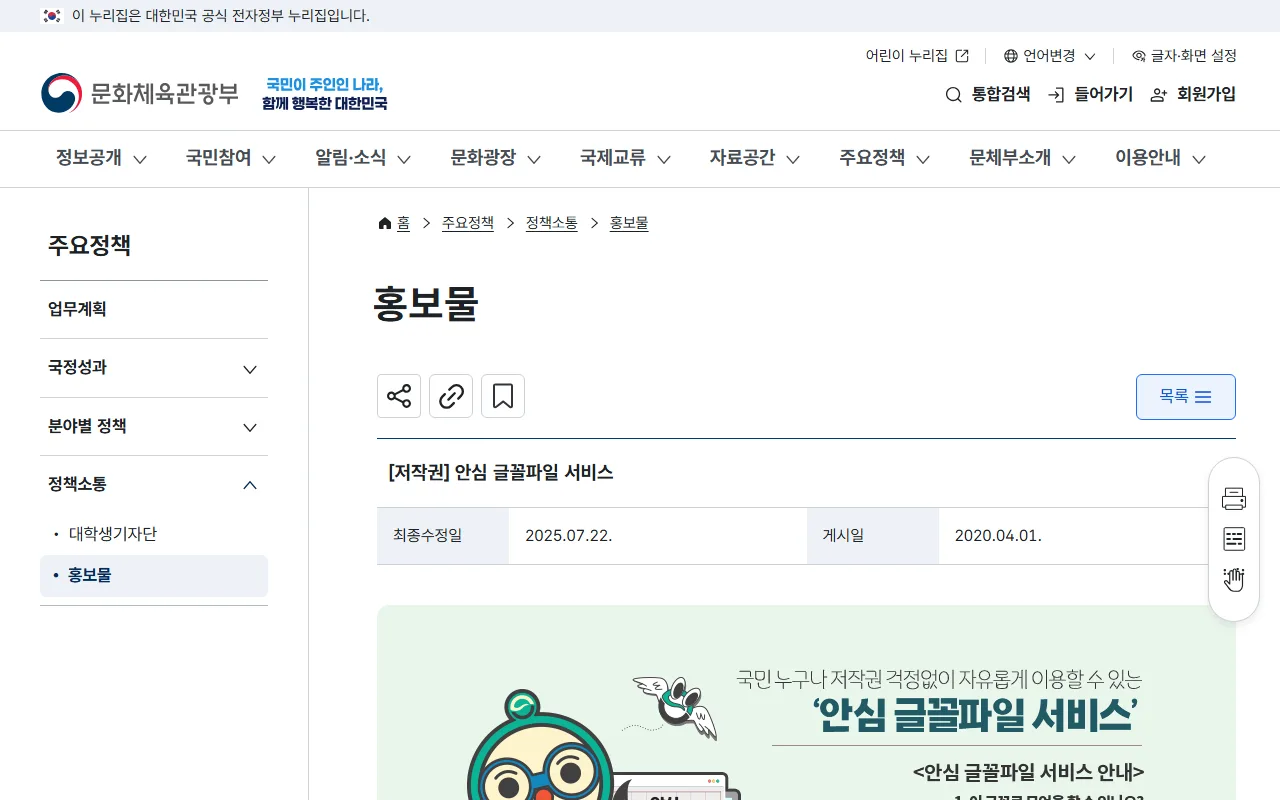
홍보물 게시글 한 편이 전부인 단출한 페이지입니다. 제목 아래 표에 "최종수정일"과 게시일이 나란히 나오는데, 2020년에 올라온 뒤 2025년에도 손본 자료라는 뜻이라 연수 자료에 링크를 넣어도 괜찮습니다. 본문 가운데 초록색 안내 그림에 "이 글꼴로 무엇을 할 수 있나요?"와 "더 많은 글꼴을 보고 싶다면 어떻게 하나요?" 두 물음이 나옵니다. 이용 조건을 처음 확인할 때는 이 그림 한 장이면 충분하고, 저작권 수업에서 학생에게 그대로 보여 주어도 될 만큼 문장이 쉽습니다. 그 아래가 실제 내려받기 자리라, 조건을 읽고 곧바로 받는 데까지 스크롤 한 번이면 끝납니다.
- 2
[목록] — 저작권 관련 다른 안내물도 같은 자리에
본문 오른쪽 위 [목록]을 누르면 홍보물 전체 목록으로 넘어갑니다. [전체], [기획조정], [문화예술·국제문화홍보·종무], [콘텐츠·저작권·미디어], [국민소통·체육·관광]으로 갈래가 나뉘고 글꼴 안내는 [콘텐츠·저작권·미디어] 쪽에 들어 있습니다. 저작권 수업을 준비하며 글꼴 말고 그림이나 음원 쪽 이용 조건까지 챙겨야 할 때, 같은 부처가 만든 안내물을 이 목록에서 한 번에 훑을 수 있습니다. 자료가 카드 모양으로 놓이고 제목 아래 날짜가 붙어서, 몇 년 전 자료를 최신인 줄 알고 학생에게 나눠 주는 실수를 줄일 수 있습니다.
![국민안심글꼴 서비스 — [목록] — 저작권 관련 다른 안내물도 같은 자리에](/flows/gukminansimgeulkkol-seobiseu/step-2.webp?v=a706ab94)
쓰기 전 확인할 점
출처를 밝히는 조건이 붙은 허락입니다. 학교 밖으로 나가는 인쇄물이나 학교 누리집에 올리는 자료에는 어떤 글꼴을 썼는지 어딘가에 적어 두세요. 교실에서 학생과 쓰는 학습지까지 매번 적을 일은 아니지만, 대외 인쇄물은 습관을 들여 두는 편이 뒤탈이 없습니다.
더 많은 글꼴을 보라고 안내한 공유마당과 공공누리 쪽 글꼴은 이용 조건이 다르다고 이 페이지가 직접 밝히고 있습니다. 그쪽에서 받은 글꼴은 하나하나 조건을 다시 확인해야 하니, 시간에 쫓길 때는 여기 묶음 안에서만 고르는 편이 안전합니다.
여기서 받았다고 해서 문서 전체가 안전해지지는 않습니다. 컴퓨터에 원래 깔려 있던 상업용 글꼴을 학습지 제목에만 섞어 써도 그 부분의 조건은 원래 글꼴을 따라갑니다. 학교에서 실제로 문제가 되는 쪽이 대개 이 경우이니, 문서 하나는 이 목록 안의 글꼴로만 맞추는 편이 낫습니다.
글꼴은 내려받은 뒤 컴퓨터에 설치해야 쓸 수 있습니다. 업무용 컴퓨터는 설치 권한이 막혀 있는 경우가 있으니 한 벌 먼저 깔아 보고, 컴퓨터실 기기까지 쓸 계획이라면 정보 담당 선생님께 한꺼번에 요청하는 편이 빠릅니다. 수업 직전에 스무 대를 혼자 설치하려 들면 그 시간을 다 씁니다.
윈도우용과 맥용 파일이 따로 나뉘어 있습니다. 내 컴퓨터에서 만든 문서를 그 글꼴이 없는 기기에서 열면 줄이 밀리고 표가 어긋납니다. 다른 선생님께 넘길 파일이나 인쇄소에 보낼 파일은 PDF로 내보내고, 편집이 필요한 파일이라면 쓴 글꼴 이름을 함께 알려 주세요.
정부 누리집 안의 게시물이라 개편 때 주소가 바뀔 수 있습니다. 연수 자료나 학급 안내에 링크를 넣기 전에 한 번 열어 보고, 주소가 바뀌어 있으면 [목록]에서 다시 찾아 들어가면 됩니다. 학생에게 나눠 줄 자료라면 링크만 주기보다 받는 방법을 한 줄 덧붙이는 편이 낫습니다.
이럴 때 씁니다
수업과 업무 양쪽에서 쓸 수 있는 도구입니다.
학급 문서 글꼴을 두 가지로 통일하기
초3-4초5-6전체가정통신문과 학습지에 쓸 글꼴을 제목용 하나, 본문용 하나로 정해 두고 한글 문서 서식에 저장해 둡니다. 문서마다 글꼴이 달라 어수선해 보이던 문제가 사라지고, 저작권을 따지는 일도 학기 초 한 번으로 끝납니다. 학년에서 같은 두 가지로 맞추면 학년 통신문까지 한 인상으로 나갑니다.
같은 문장을 다른 글꼴로 인쇄해 견주기
초3-4초5-6미술같은 한 문장을 굵은 글꼴, 손글씨풍 글꼴, 반듯한 본문 글꼴로 인쇄해 모둠마다 나눠 줍니다. 획의 굵기와 끝맺음이 어떻게 다른지 찾아 표시하게 한 뒤, 어느 것이 안내문에 어울리고 어느 것이 생일 초대장에 어울릴지 이야기하게 하면 한 시간이 채워집니다.
읽기 편한 글꼴을 학급 투표로 고르기
초5-6국어같은 안내문을 네 가지 글꼴로 만들어 칠판에 붙이고 어느 것이 읽기 편한지 투표하게 합니다. 왜 그렇게 느꼈는지 근거를 한 문장씩 말하게 하면 토의 활동이 되고, 뽑힌 글꼴로 그 학기 학급 게시물을 만들면 자기들이 정한 것이라 눈길이 갑니다.
발표 자료 만들기 전에 컴퓨터실에 미리 설치하기
초5-6중등실과정보모둠 발표 준비에 들어가기 전, 컴퓨터실 기기에 이 묶음을 미리 깔아 둡니다. 학생이 각자 아무 글꼴이나 내려받다가 수업 시간을 다 쓰는 일이 없어지고, 설치 파일을 함부로 받지 않는 습관을 함께 잡아 줄 수 있습니다.
포스터 아래에 출처 한 줄 쓰기 연습
초5-6중등국어정보학생이 만든 포스터나 발표 자료 맨 아래에 쓴 글꼴 이름과 어디서 받았는지를 한 줄로 적게 합니다. 출처를 밝힌다는 말이 무엇을 하는 일인지 설명으로 듣는 것보다 한 번 써 보는 편이 오래갑니다. 사진을 인용할 때도 같은 방식으로 이어 가면 됩니다.
저작권 수업 도입 자료로 쓰기
초5-6중등정보도덕안내 그림의 두 물음을 화면에 띄우고, 나라에서 왜 글꼴을 따로 모아 무료로 풀어 두었을지 먼저 짐작하게 합니다. 그다음 이용 조건 문장을 함께 읽으며 무엇이 되고 무엇이 안 되는지 표로 정리하면, 저작권이 금지 목록이 아니라 약속이라는 점이 잡힙니다.
학급 문집과 졸업 앨범 글꼴 고르기
초5-6중등창체문집이나 앨범처럼 오래 남고 학교 밖으로 나가는 인쇄물일수록 글꼴을 여기서 고르는 편이 마음 편합니다. 인쇄소에 넘길 때도 이용 조건을 묻는 경우가 있는데, 이 목록에서 골랐다고 답하면 그 자리에서 정리됩니다.
동아리 홍보물 시안 만들기
초5-6중등미술창체동아리 부원 모집 포스터나 현수막 시안을 만들 때 쓸 글꼴을 이 목록 안에서 정하게 합니다. 학생이 직접 [글꼴 목록 내려받기]로 후보를 훑고 세 가지로 좁힌 뒤 고르는 과정까지 맡기면, 결과물보다 조건을 확인하는 습관이 남습니다.
같은 문구가 주는 인상 비교하기
초5-6중등국어미술복도에서 조용히 해 달라는 부탁 한 줄을 딱딱한 글꼴과 둥근 글꼴로 각각 만들어 보여 주고, 받는 사람 기분이 어떻게 달라질지 이야기하게 합니다. 글의 내용만이 아니라 보이는 모양도 말을 한다는 것을 알게 되면, 학급 게시물을 만드는 태도가 달라집니다.
학교 업무 문서에 쓸 기본 글꼴 정해 두기
초3-4초5-6중등전체부서 계획서나 결재 문서에 쓸 글꼴을 이 목록에서 하나 정해 부서원과 공유하면, 문서를 합칠 때 글꼴이 제각각이라 다시 손보는 일이 사라집니다. 새로 오신 선생님께는 이 페이지 주소 하나만 알려 드리면 됩니다.
한눈에 보기
| 과목 | 전체 |
|---|---|
| 태블릿·폰 | 브라우저 |
| PC | 브라우저 |
| 학생 계정 | 불필요 |
| 인터넷 | 필수 |
| 제작처 | 공공기관 |
| 언어 | 한국어 |
화면 캡쳐는 2026년 기준이며, 서비스가 개편되면 실제 화면과 다를 수 있습니다.