키네마스터
핸드폰에서 가장 편한 영상 편집 앱
- 학년
- 초등 5~6학년 · 중등
- 플랫폼
- 앱 전용
소개
키네마스터는 스마트폰과 태블릿에서 쓰는 영상 편집 앱입니다. 여기 실린 화면은 앱이 아니라 만든 회사가 운영하는 소개 페이지이고, 실제 설치는 각자 기기의 앱 마켓에서 이루어집니다. PC용 프로그램은 이 자리에 없으므로 학교에서 쓴다면 학급 태블릿이나 학생 휴대전화가 편집 도구가 됩니다.
영상 편집을 수업에 넣기 어려운 이유는 기능이 아니라 자리입니다. 컴퓨터실을 잡고 촬영한 파일을 옮기고 다시 모으는 동안 두 시간이 지나갑니다. 찍은 기기에서 그대로 자르고 자막을 얹어 내보내면 그 과정이 통째로 사라집니다. 학생이 만든 30초짜리 결과물을 같은 시간 안에 다 함께 볼 수 있다는 점이 이 앱을 교실에서 쓸 만하게 만듭니다.
편집 방식은 층을 쌓는 구조입니다. 소개에는 "무제한으로 영상, 이미지, 텍스트, 스티커, 효과를 원하는 대로 쌓아 완전한 창작 자유를 누릴 수 있습니다."라고 적혀 있습니다. 학생에게 설명할 것은 이 구조 하나면 충분합니다. 바닥에 영상을 깔고 그 위에 글자와 그림을 얹는다는 감각만 잡으면 나머지 기능은 눌러 보며 스스로 익힙니다.
자막을 직접 치지 않아도 되는 기능도 소개되어 있습니다. "음성을 AI가 자동으로 분석해 편집 가능한 자막으로 생성합니다."라고 나옵니다. 발표 영상에 자막을 다는 일은 학생들이 가장 지루해하는 대목이라 여기서 시간이 크게 줄어듭니다. 다만 학생 목소리를 자동 분석에 넘기는 일이므로 아래 확인할 점을 먼저 읽어 보시기 바랍니다.
화면 오른쪽 끝에 [로그인] 이 있고 위쪽에 [단체 구매 문의] 가 따로 놓여 있습니다. 무료로도 편집은 되지만 결과물에 표시가 남는 범위와 결제가 필요한 범위가 나뉘어 있으므로, 학급 전체가 쓰기로 정하기 전에 지금 기준이 어디까지인지 교사 기기로 한 편 만들어 보고 확인하는 편이 좋습니다.
사용 방법
- 1
쿠키 창부터 정리하고 시작하기
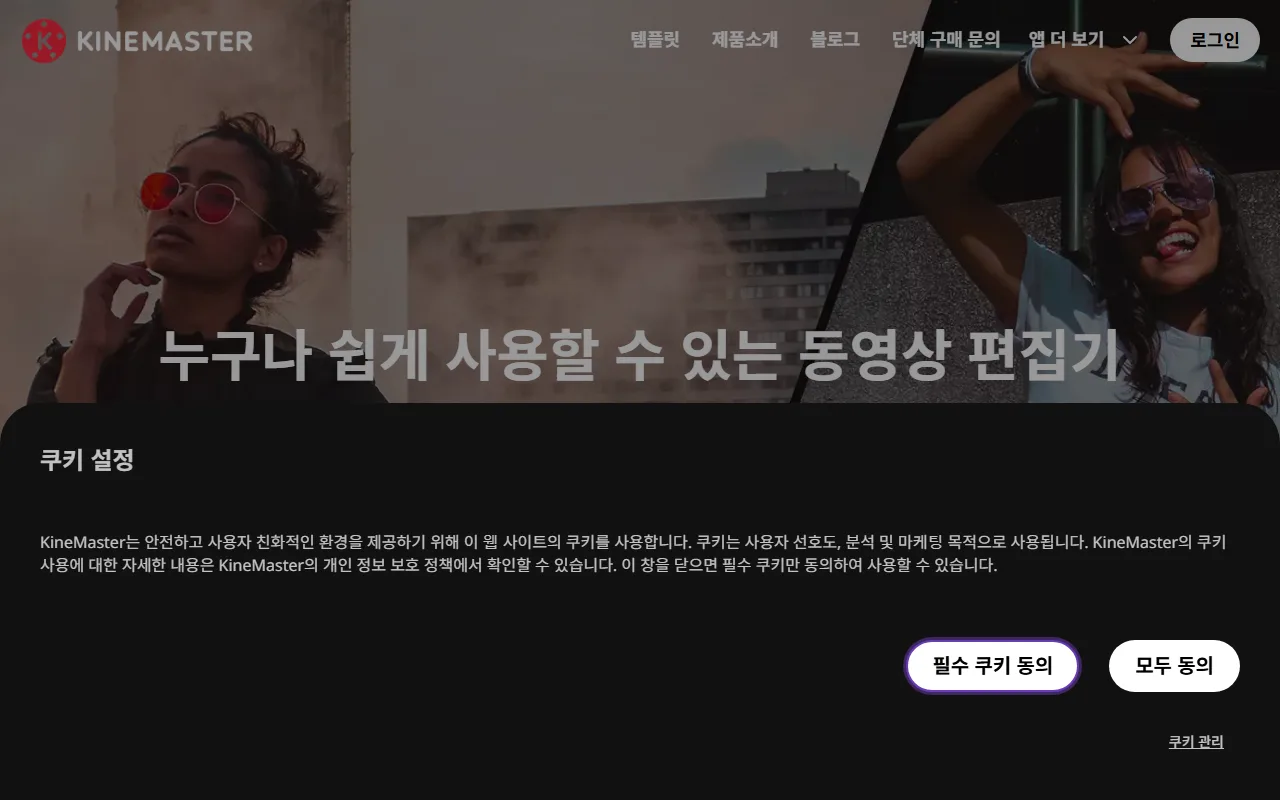
페이지를 열면 "쿠키 설정" 창이 아래쪽 절반을 덮습니다. [필수 쿠키 동의] 와 [모두 동의] 가 나란히 있고 그 아래에 [쿠키 관리] 가 작게 붙어 있습니다. 여러 사람이 돌아가며 쓰는 학교 컴퓨터라면 꼭 필요한 것만 남기는 쪽을 고르면 됩니다. 이 창이 하필 내려받기 자리를 가리고 있어서, 학생에게 설치 방법을 보여 줄 계획이라면 창을 먼저 정리해 두고 화면을 띄우는 편이 매끄럽습니다.
- 2
설치는 이 페이지가 아니라 각자 기기의 마켓에서
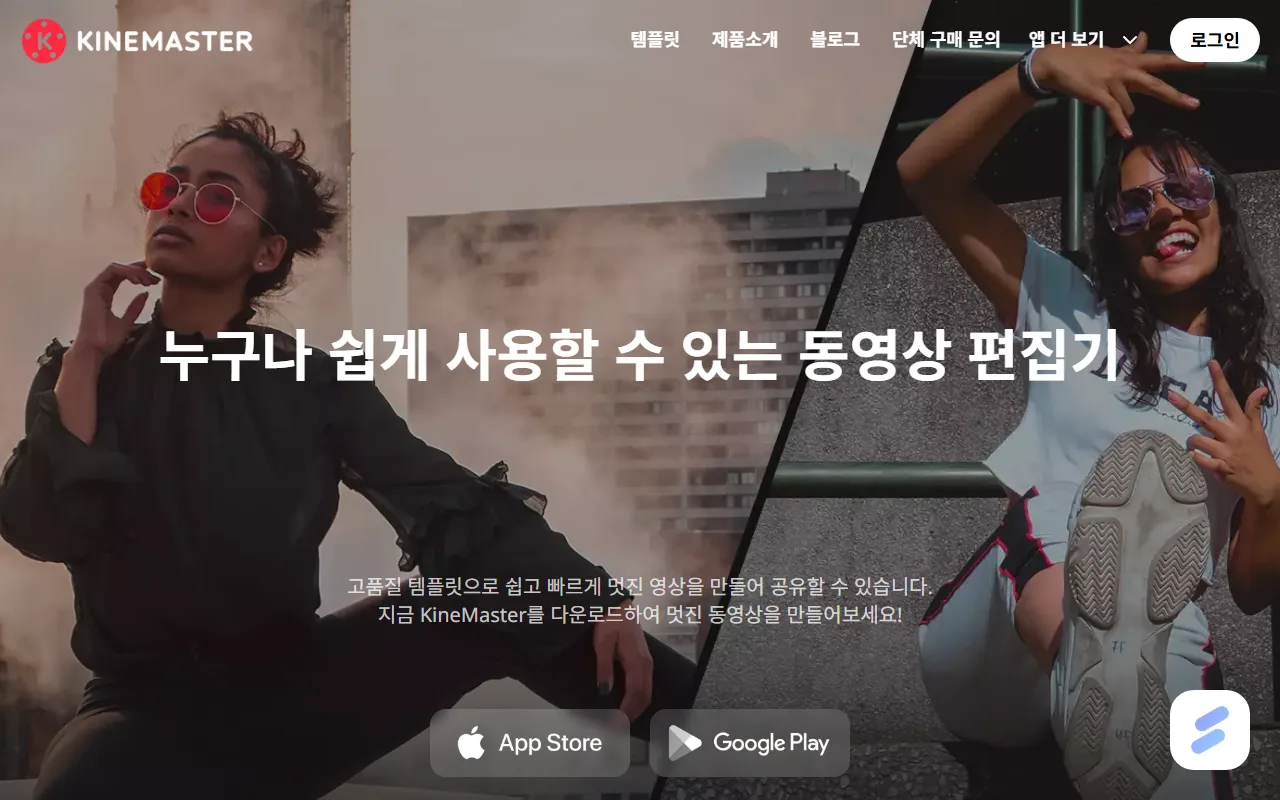
창을 정리하면 첫 화면이 온전히 드러납니다. 큰 제목 "누구나 쉽게 사용할 수 있는 동영상 편집기" 아래에 앱 스토어와 구글 플레이로 이어지는 배지가 나란히 놓여 있습니다. 이 페이지에서 편집을 하는 것이 아니라 여기서 각자 기기의 마켓으로 넘어가 설치하는 구조입니다. 그래서 학생에게 안내할 것은 이 주소가 아니라 마켓에서 찾을 앱 이름입니다. 아이폰과 안드로이드 모두 되지만 PC로 쓰는 길은 이 자리에 나오지 않습니다.
- 3
아래에서 올라오는 다른 앱 홍보 창
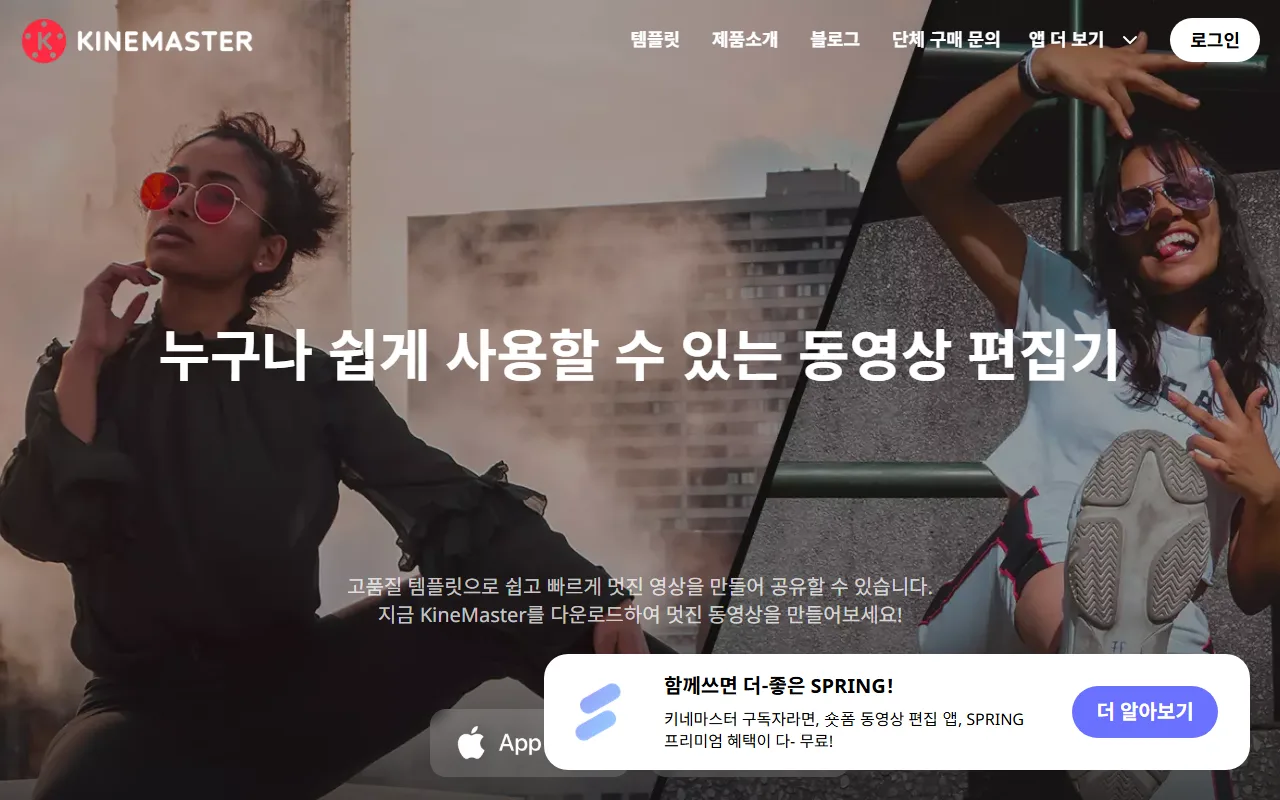
잠시 뒤 화면 아래쪽에 같은 회사의 다른 앱을 권하는 흰 창이 올라오고 오른쪽 끝에 [더 알아보기] 가 붙습니다. 하필 구글 플레이 배지를 통째로 덮는 자리라, 안드로이드 태블릿을 쓰는 반에서 설치 안내를 하다가 배지가 어디 갔느냐는 질문부터 받게 됩니다. 교실 화면에 띄워 설명할 계획이라면 쿠키 창과 이 창을 모두 닫아 둔 상태에서 시작하세요.
수업 전 확인할 점
첫 화면을 쿠키 창이 덮고, 조금 뒤에는 다른 앱을 권하는 창이 아래에서 또 올라옵니다. 교실 화면에 띄워 놓고 설명할 계획이라면 두 창을 미리 닫은 상태로 시작해야 설치 안내가 끊기지 않습니다.
위쪽에 [단체 구매 문의] 가 있고 오른쪽 끝에 [로그인] 이 따로 있습니다. 학급 전체가 쓰기 전에 무료로 어디까지 되는지, 학교 단위 구매가 필요한지 먼저 확인해야 예산 없이 시작했다가 결과물을 내보내는 단계에서 막히는 일을 피할 수 있습니다.
"프로젝트를 안전하게 클라우드 저장소에 저장하세요."라는 안내가 있고 메신저로 프로젝트를 주고받는 기능도 소개되어 있습니다. 학생 얼굴과 목소리가 담긴 파일이 외부 저장소로 올라가는 일이므로, 학급 활동 결과물은 기기 안에 두고 필요한 것만 교사가 받아 관리하는 편이 안전합니다.
"당신의 멋진 동영상 템플릿을 전세계 KineMaster 사용자와 공유해보세요."라는 문구대로 템플릿을 이용자끼리 주고받는 구조입니다. 남이 올린 템플릿에 어떤 그림과 음악이 들어 있을지 미리 알 수 없으니, 학생이 자유롭게 고르게 하기 전에 교사가 몇 개를 지정해 주는 방식이 안전합니다.
자동 자막, AI 목소리, 화질 복원처럼 AI가 붙은 기능은 대개 자료를 밖으로 보내 처리합니다. 학생 목소리나 얼굴이 담긴 파일을 이런 기능에 넣는 일은 피하고, 교사가 만든 자료에만 쓰는 쪽으로 미리 선을 그어 두세요.
앱 마켓에서 내려받아야 하므로 학생 기기마다 마켓 계정이 있어야 합니다. 초등학생 개인 계정 문제는 가정마다 사정이 다르니, 학급 공용 태블릿에 교사가 미리 설치해 두고 그 기기로만 진행하는 방식이 무난합니다.
"최대 60fps로 4K 영상을 제작할 수 있습니다."라고 소개될 만큼 높은 화질까지 저장됩니다. 학생 기기에서 가장 높은 설정으로 내보내면 용량이 커져 저장이 실패하거나 전송이 오래 걸리니, 내보내기 설정을 낮은 쪽으로 통일해 두고 시작하세요.
이렇게 써 보세요
교실 상황에 맞게 골라 쓰시라고 여러 갈래로 적었습니다.
학기 초 모둠 소개 영상
초5-6중등국어창체모둠이 정해진 주에 구성원 소개를 30초 영상으로 만들게 합니다. 각자 사진 한 장과 좋아하는 것 한 줄만 준비하면 되는 분량이라 첫 편집 경험으로 부담이 적고, 다 만든 뒤 교실에서 이어 보면 모둠끼리 이름을 외우는 시간이 그대로 절약됩니다.
책 소개를 글 대신 영상으로
초5-6중등국어독후감 대신 30초 책 소개 영상을 만들게 합니다. 표지 사진, 인상 깊은 문장 자막, 직접 녹음한 한 마디면 충분한 분량입니다. 30초라는 제한 때문에 무엇을 말할지 고르는 일이 핵심이 되고, 그 고르는 과정이 곧 요약하기 연습이 됩니다.
며칠에 걸친 관찰을 이어 붙이기
초5-6중등과학강낭콩이나 곰팡이를 같은 자리에서 며칠 간격으로 찍어 두었다가 순서대로 이어 붙입니다. 날짜를 자막으로 넣게 하면 사진첩이 관찰 기록으로 바뀌고, 하루씩 볼 때는 안 보이던 변화가 20초 영상에서는 한눈에 드러납니다.
영어 짧은 대화 찍고 자막 달기
초5-6중등영어짝과 배운 표현으로 30초짜리 대화를 찍고 자기 말에 자막을 붙이게 합니다. 자막을 달려면 자기 발음을 여러 번 다시 들어야 하기 때문에, 교사가 지적하지 않아도 어디서 얼버무렸는지 스스로 알아차리고 다시 찍자고 합니다.
우리 마을 소개 영상 만들기
초5-6사회지역 학습에서 마을을 돌며 찍은 사진과 짧은 영상을 모아 소개 영상으로 묶습니다. 어디를 왜 골랐는지 자막으로 적게 하면 같은 동네를 두고도 모둠마다 다른 곳을 고른 이유가 드러나, 발표가 자연스럽게 비교 활동으로 이어집니다.
체육 동작을 느리게 돌려 보기
초5-6중등체육뜀틀이나 배구 자세를 찍어 두고 속도를 늦춰 재생하면 순간에 지나가던 동작이 단계로 보입니다. 잘된 시도와 잘 안된 시도를 나란히 붙여 놓고 어디가 다른지 학생이 직접 짚게 하면, 말로 설명하기 어려웠던 자세 교정이 훨씬 빨라집니다.
학급 행사 기록 정리하기
초5-6중등창체운동회나 학예회에서 여기저기 찍힌 조각들을 교사가 한 편으로 정리해 학급에서만 함께 봅니다. 학년 말에 다시 꺼내 쓸 자료가 되기도 합니다. 학교 밖으로 내보내는 일은 별도로 동의를 받은 뒤에 판단하세요.
그린 그림으로 짧은 애니메이션 만들기
초5-6미술국어장면을 나눠 그린 그림을 한 장씩 찍어 이어 붙이고 목소리를 녹음해 얹으면 1분짜리 애니메이션이 됩니다. 그림 실력보다 장면 순서를 짜는 데 시간을 쓰게 하고, 몇 장이 필요한지부터 모둠에서 정하게 하면 이야기 구조를 손으로 다루게 됩니다.
학교 문제를 다루는 15초 광고
초5-6중등도덕국어복도 뛰기나 급식 남기기처럼 학교에서 고치고 싶은 문제를 정해 15초 광고를 만듭니다. 15초 안에는 메시지 하나만 들어가므로 무엇을 뺄지 정하는 회의가 활동의 중심이 되고, 완성한 광고는 아침 방송이나 학급 회의 자료로 쓸 수 있습니다.
실험 과정을 줄여서 정리하기
중등과학실험 장면을 처음부터 끝까지 찍어 둔 뒤 1분 안으로 줄이게 합니다. 무엇을 남기고 무엇을 잘라 낼지 고르려면 실험 절차를 다시 짚어야 하므로, 편집 자체가 정리 활동이 됩니다. 남긴 장면마다 왜 남겼는지 한 줄씩 자막을 달게 하면 더 좋습니다.
학년 말 사진을 시간 순으로 잇기
초5-6중등창체한 해 동안 모인 사진을 월별로 나누어 모둠마다 한 달씩 맡아 편집하게 하고, 마지막에 이어 붙입니다. 학생이 직접 자막을 달면 교사가 기억하지 못한 장면이 들어오고, 졸업이나 종업식 때 함께 볼 자료가 자연스럽게 만들어집니다.
한눈에 보기
| 과목 | 전체 |
|---|---|
| 태블릿·폰 | 앱 |
| PC | 해당 없음 |
| 학생 계정 | 불필요 |
| 인터넷 | 없어도 일부 이용 가능 |
| 제작처 | 기타 |
| 언어 | 한국어 |
화면 캡쳐는 2026년 기준이며, 서비스가 개편되면 실제 화면과 다를 수 있습니다.