오토드로우
낙서를 AI가 그림으로 바꿔 주는 사이트
- 학년
- 초등 3~6학년 · 중등
소개
오토드로우는 대충 그린 낙서를 인공지능이 알아보고 정돈된 그림으로 바꿔 주는 구글의 실험 사이트입니다. 주소를 치고 들어가면 곧바로 시작 화면이 나오고, 회원가입이나 설치 절차가 없습니다.
화면은 전부 영어지만 실제로 읽어야 하는 단어는 몇 개 되지 않습니다. 안내 띠를 닫고 나면 첫 화면에 남는 버튼은 [Start Drawing]과 [Fast How-To] 둘뿐이고, 그리기 화면의 메뉴도 [Start over], [Download], [Share], [How-To], [Shortcuts], [Artists], [About] 정도입니다. 학생은 그리고 고르기만 하면 되니 영어를 몰라도 진행이 막히지 않습니다.
교실에서 이 도구가 가장 요긴한 순간은 그림 실력 차이가 결과물을 갈라놓을 때입니다. 무언가를 그려 표현하라고 하면 늘 "저는 그림 못 그려요"라는 말이 나오고, 잘 그리는 학생과 아닌 학생의 결과물이 눈에 띄게 벌어집니다. 여기서는 낙서 수준으로 시작해도 정돈된 그림을 얻을 수 있어 표현 활동의 문턱이 크게 낮아집니다.
마우스보다는 터치가 되는 태블릿이나 스타일러스가 훨씬 편합니다. 기기가 부족하면 교사 화면 하나로 시연하면서 무엇을 그릴지는 학생들이 말로 정하고 교사가 그려 보이는 방식으로도 한 차시가 굴러갑니다.
사용 방법
- 1
접속 화면과 쿠키 안내 닫기
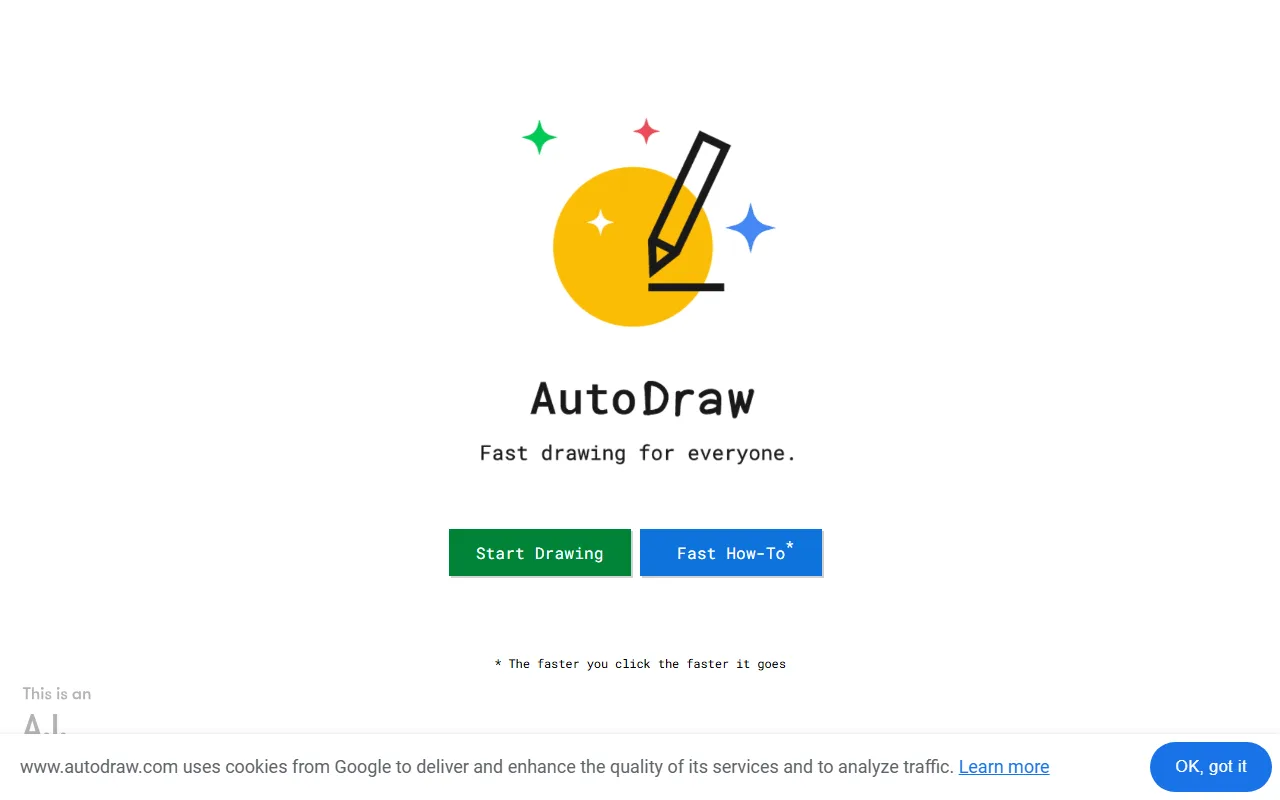
주소로 들어가면 노란 동그라미와 연필 로고 아래 Fast drawing for everyone이라는 문구가 뜨고, 화면 맨 아래에 구글 쿠키 사용 안내 띠가 깔립니다. 오른쪽 파란 [OK, got it]을 누르면 띠가 사라집니다. 학생 기기마다 한 번씩 뜨니 시작 전에 "아래쪽 파란 버튼부터 누르세요"라고 일러두면 손드는 학생이 줄어듭니다.
- 2
[Start Drawing]으로 바로 시작
안내 띠가 사라지면 [Start Drawing]과 [Fast How-To] 두 버튼만 남고, 띠에 가려져 있던 This is an A.I. Experiment라는 문구가 왼쪽 아래에 드러납니다. 왼쪽 초록색 [Start Drawing]을 누르면 그리기 화면으로 넘어갑니다. 오른쪽 [Fast How-To]는 사용법을 짧게 훑어 주는 쪽인데, 아래 작은 글씨에 적힌 "The faster you click the faster it goes" 그대로 클릭하는 속도만큼 빠르게 넘어갑니다. 로그인 창이 끼어들지 않으니 학생들이 각자 기기로 접속해도 첫 화면에서 붙잡히는 일이 없습니다.
![오토드로우 — [Start Drawing]으로 바로 시작](/flows/otodeurou/step-1.webp?v=17873d61)
수업 전 확인할 점
로그인이나 회원가입 절차가 없습니다. 학생 이메일이나 이름을 넣는 칸이 나오지 않아 개인정보 수집 걱정 없이 쓸 수 있습니다. 다만 계정이 없다는 것은 작업물이 저장되어 쌓이지 않는다는 뜻이기도 합니다.
그림을 다 그렸으면 창을 닫기 전에 [Download]로 파일을 내려받게 하세요. 저장하지 않고 닫으면 다시 찾을 방법이 없어서, 다음 시간에 이어서 하려던 계획이 어그러집니다.
메뉴에 [Share]가 함께 있습니다. 누르는 순간 그림이 학생 기기 밖으로 나가는 셈이니, 학생 작품은 [Download]로 각자 기기에 모으게 하고 공유 기능은 교사가 먼저 확인한 뒤에만 쓰도록 정해 두세요. 그림 안에 이름이나 학교처럼 누구인지 알아볼 수 있는 내용을 적어 넣지 않게 미리 말해 두는 것도 필요합니다.
화면에 뜨는 후보 그림은 학생이 그은 선이 아니라 작가들이 미리 그려 둔 그림으로 바뀐 것입니다. 메뉴에 [Artists] 항목이 따로 있는 이유이기도 합니다. 그림 자체를 미술 실기로 평가하는 데는 맞지 않으니, 무엇을 어떻게 표현할지 고른 판단을 보는 쪽으로 활동을 잡으세요.
접속하면 구글 쿠키 사용 안내가 먼저 뜹니다. 학교나 교육청 지침상 학생 기기에서 외부 사이트 쿠키 안내에 동의를 누르게 하기 곤란한 상황이라면, 교사 화면 하나로 시연하고 학생은 종이에 옮겨 그리는 방식으로 돌리는 것이 낫습니다.
마우스로 그리면 선이 뜻대로 나오지 않습니다. 데스크톱 컴퓨터실에서 진행할 계획이라면 처음 5분은 선 긋는 연습 시간으로 잡아 두고, 터치가 되는 태블릿이 있으면 그쪽을 우선 배정하세요.
이렇게 써 보세요
교실 상황에 맞게 골라 쓰시라고 여러 갈래로 적었습니다.
"그림 못 그려요" 하는 학생 구하기
초3-4초5-6미술미술이든 다른 과목이든 그려서 표현하라고 하면 손을 놓는 학생이 꼭 있습니다. 동그라미 하나, 선 몇 개만 그어도 알아볼 만한 그림이 나오니 못 그리는 학생부터 이 도구를 쥐여 주세요. 완성작을 인쇄해 교실 뒤에 붙여 두면 실력 차이가 눈에 띄지 않아 누구 것이든 똑같이 걸 수 있습니다.
조사 발표 자료에 넣을 그림 만들기
초5-6중등사회국어사회 조사 발표에서 학생들이 인터넷 이미지를 아무거나 복사해 붙이는 문제가 반복됩니다. 필요한 그림을 직접 그려 내려받아 쓰게 하면 출처 문제가 사라지고, 쓸 만한 이미지를 찾느라 헤매는 시간도 줄어듭니다.
영어 단어 그림카드 만들기
초3-4초5-6영어이번 단원 단어를 하나씩 나눠 주고 그 단어에 해당하는 그림을 그리게 합니다. 낙서를 그림으로 바꾸는 과정에서 학생이 머릿속에 떠올린 뜻과 화면에 나온 그림이 맞는지 스스로 확인하게 됩니다. 완성한 카드를 모아 인쇄하면 학급 단어 카드 세트가 됩니다.
관찰한 것을 그림으로 기록하기
초3-4초5-6과학식물 한살이나 동물 관찰 기록을 쓸 때 그림 그리는 데 시간을 다 쓰는 학생이 있습니다. 그림 부분만 이 도구로 넘기고 남는 시간을 관찰 내용 쓰기에 쓰게 하면, 40분 안에 기록장 한 쪽이 채워집니다.
학급 규칙 픽토그램 만들기
초3-4창체도덕학기 초에 정한 규칙을 문장 대신 그림 하나로 나타내게 합니다. "복도에서 뛰지 않기"를 어떤 그림으로 표현할지 모둠에서 정하고 각자 그려 본 뒤 하나를 고릅니다. 교실 곳곳에 붙일 표지판이 그날 안에 완성됩니다.
AI가 내 낙서를 알아맞히는 원리 이야기하기
초5-6중등정보창체그림이 바뀌는 순간 학생들이 가장 궁금해하는 것은 "어떻게 알았지"입니다. 사람들이 그린 수많은 낙서를 미리 배워 두었기 때문이라는 데까지 이야기가 가면, AI가 데이터를 보고 배운다는 개념을 설명 없이 체험으로 다룰 수 있습니다.
일부러 못 알아보게 그려 보기
초5-6중등정보과학제대로 알아맞히는 그림과 엉뚱하게 알아보는 그림을 각각 만들어 보게 합니다. 어떤 특징을 살려 그려야 알아보는지 학생들이 스스로 찾아내면서 사물의 핵심 형태가 무엇인지에 대한 이야기로 이어집니다. AI가 틀리는 경우를 모아 보는 것도 그 자체로 좋은 자료가 됩니다.
이야기 장면을 네 컷으로 그리기
초3-4초5-6국어읽은 이야기의 중요한 장면 네 개를 골라 각각 그리게 합니다. 그림 실력에 발목 잡히지 않으니 어떤 장면을 고를 것인가라는 진짜 활동에 집중하게 됩니다. 완성한 네 컷을 이어 붙여 발표하면 줄거리 정리 활동이 그대로 마무리됩니다.
수학 문장제를 그림으로 바꿔 보기
초3-4수학문제 상황을 그림으로 옮기지 못해 식을 못 세우는 학생이 많습니다. 사과 몇 개, 상자 몇 개를 그림으로 그려 놓고 보면 무엇을 더하고 무엇을 나누는지가 눈에 들어옵니다. 그린 그림을 화면에 띄워 놓고 함께 식을 세워 보세요.
우리 동네 지도 기호 직접 만들기
초3-4사회미술교과서에 나온 지도 기호를 외우는 대신, 우리 동네에 있는 장소를 골라 기호를 직접 만들어 보게 합니다. 왜 그 모양으로 정했는지 설명하는 과정에서 기호가 약속이라는 점이 자연스럽게 다뤄집니다.
안전 표지판 만들어 붙이기
초5-6실과체육생활 안전이나 실습실 안전 수업의 마무리 활동으로 표지판 만들기를 넣어 보세요. 조리 실습실, 체육관, 계단처럼 장소를 나눠 맡기고 그린 것을 인쇄해 실제로 붙이면, 자기가 만든 표지판이라 눈에 더 들어옵니다.
한눈에 보기
| 과목 | 전체 |
|---|---|
| 태블릿·폰 | 브라우저 |
| PC | 브라우저 |
| 학생 계정 | 불필요 |
| 인터넷 | 없어도 일부 이용 가능 |
| 제작처 | 기타 |
| 언어 | 한국어 |
화면 캡쳐는 2026년 기준이며, 서비스가 개편되면 실제 화면과 다를 수 있습니다.